
面对Windows、macOS、Android与iOS四大平台,如何让输入体验保持一致?本篇搜狗输入法教程打破常规的基础功能罗列,从跨端同步机制、系统级权限差异到高频痛点排查,为您深度剖析不同操作系统下的配置策略。无论你是Mac/Win双修党,还是多设备重度使用者,都能在此找到突破原生输入法限制的进阶方案,彻底告别词库断层与跨端卡顿。
习惯了Windows端行云流水的打字体验,切换到macOS或iOS时却总觉得“手感不对”?这并非错觉,而是底层系统机制差异导致的输入法表现割裂。本教程将抛开基础的拼音打字教学,直接切入跨平台用户的核心痛点,通过对比四大主流系统的运行环境,带你重新构建全场景统一的输入体系。
跨设备打字最大的痛点在于自造词的丢失。在Windows 11与macOS Sonoma环境下,搜狗的账号同步机制表现出明显差异。Win端(以14.3正式版为例)通过通行证登录后,本地词库与云端的双向握手延迟通常在毫秒级,且支持导入本地.scel格式细胞词库。而Mac端受限于沙盒机制,手动触发“更新云词库”往往比自动静默同步更可靠。场景实测:当你在PC端添加了“生信分析”等专业词汇,在iOS端若未开启“完全访问”权限,该词条将无法通过iCloud或搜狗云实时下发。建议多端用户统一使用微信扫码登录,并在移动端强制开启“云端同步”开关,以保障多端词汇的无缝衔接。
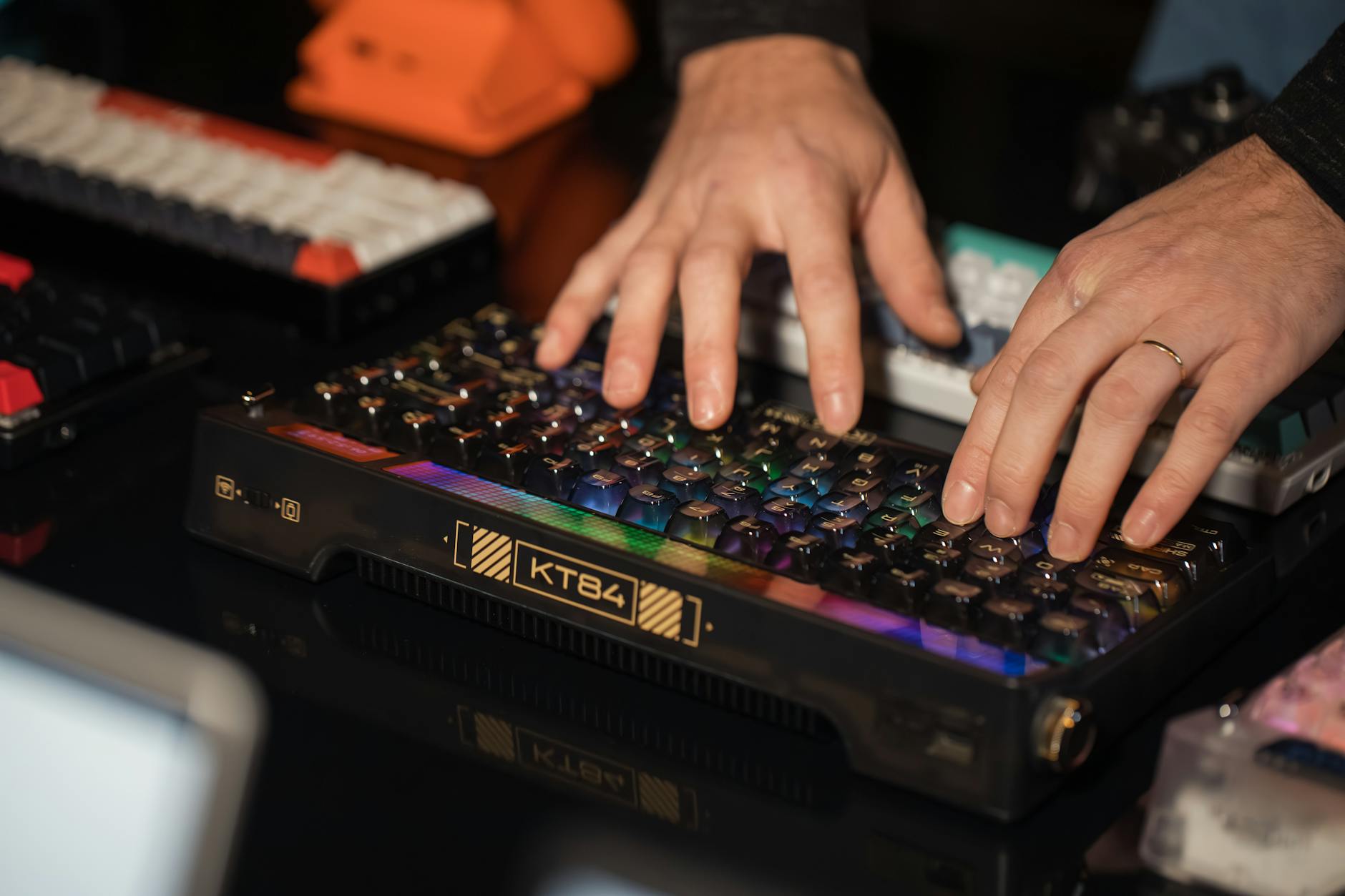
快捷键设置是双修党最易崩溃的环节。Windows系统默认以Shift切换中英文,Ctrl+Space呼出输入法;但在Mac生态中,Caps Lock才是中英切换的绝对主力,且Command+Space常被Spotlight占用。排查细节:若在Mac端使用搜狗时遇到“按Shift打出大写字母而非切换语言”的故障,需进入Mac系统偏好设置->键盘->快捷键,取消勾选“使用大写锁定键切换输入法”,并在搜狗偏好设置中将中英切换强制绑定为Shift,以此对齐Win端习惯。对比之下,Win端更需警惕的是IDE(如IDEA或VSCode)中Ctrl+Shift+F(简繁切换)与全局搜索的冲突,建议直接在搜狗属性设置中清空不常用的高级快捷键。

在移动端,搜狗输入法的表现完全取决于系统赋予的权限边界。Android版本(如11.45版)凭借极高的系统开放度,可实现剪贴板驻留、悬浮键盘甚至底层按键映射,其“剪贴板分词”功能在处理长文本提取时效率碾压原生输入法。然而在iOS 17系统中,苹果严格的内存墓碑机制会导致第三方输入法在内存紧张时被频繁杀后台,表现为“打字时突然跳回系统全键盘”。应对方案:iOS用户需在“设置-通用-键盘”中删除自带的中文键盘,仅保留搜狗与英文,并定期在搜狗App内清理缓存。相比安卓端花哨的皮肤特效,苹果用户更应追求极简配置,关闭按键音与多余动效,以换取与原生键盘相近的唤起速度。
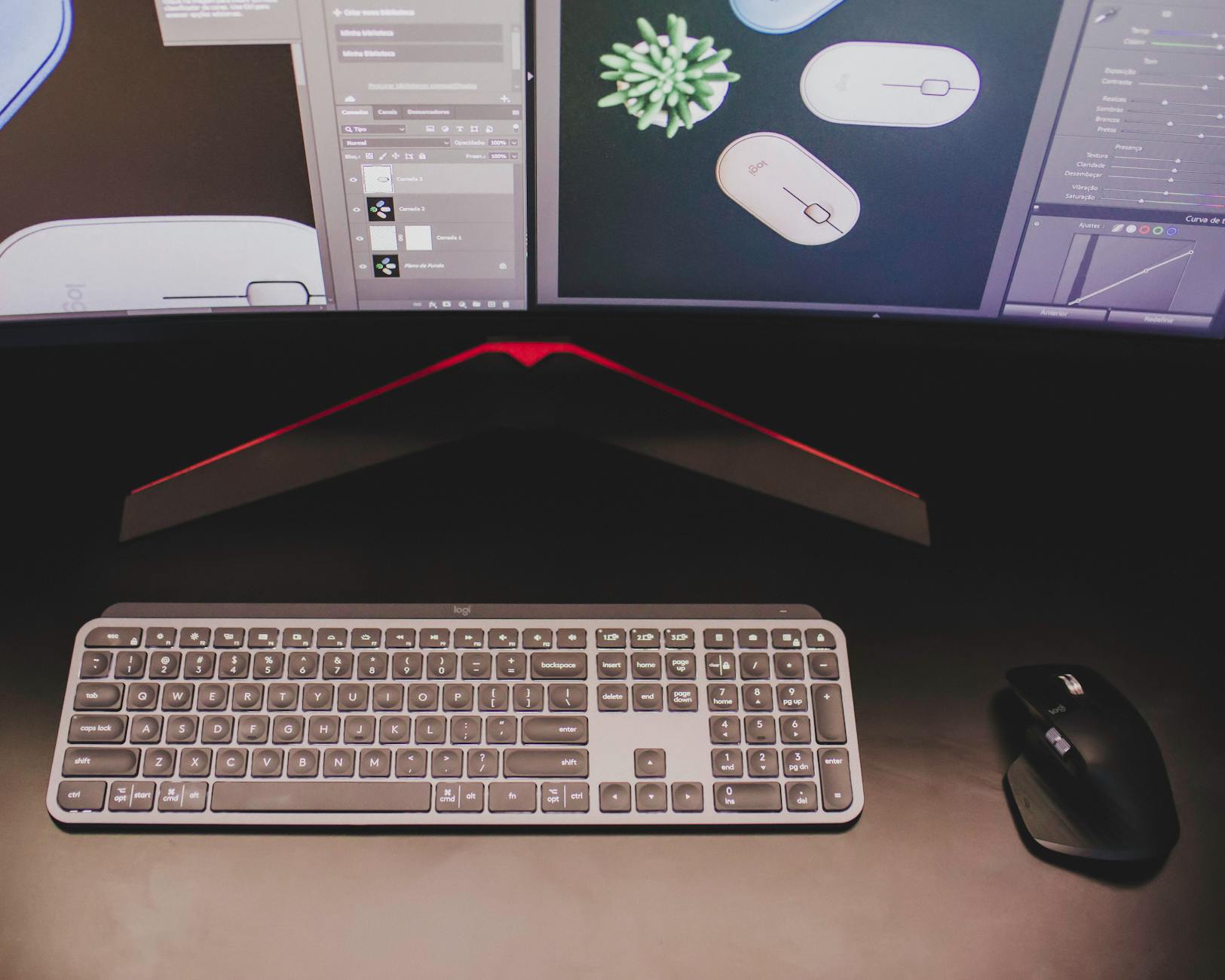
针对政企办公或对隐私要求极高的场景,各平台对离线输入的支持度大相径庭。Windows版搜狗支持纯净的“无网模式”,在切断网络连接后,依然能依靠庞大的本地基础词库维持90%以上的首选词准确率。但macOS版由于安装包体积控制,更依赖云端联想。若在无网的机房环境中排查服务器故障,Mac端搜狗的长句组词能力会显著下降。因此,对于经常处于内网环境的开发者,建议在Win端提前下载好“计算机科学”、“日常沟通”等离线细胞词库并打包备份;而在移动端,若涉及密码或敏感信息输入,iOS系统会自动强制切换至系统安全键盘,Android端则需用户手动在搜狗设置中开启“隐身模式”以防敏感词被云端记录。
这通常是macOS的输入法进程(SystemUIServer)假死导致。无需重启电脑,打开“活动监视器”,搜索“搜狗”或“Sogou”,强制退出相关进程,系统会自动重启该服务。为降低复发率,建议在系统键盘设置中移除所有第三方输入法后重新添加一次。
跨屏流转失效多由账号未同步或系统级剪贴板权限被拦截引起。首先核对两端是否登录同一搜狗通行证;其次,检查安卓端“跨屏输入”开关是否打开,且手机管家未限制搜狗的“读取剪贴板”权限。若仍无效,可尝试在PC端注销账号重登以刷新云端Token。
可以。右键点击搜狗状态栏,选择“隐藏状态栏”,此时它会收纳到Win11右下角的托盘区。若需彻底隐藏,可进入“属性设置”-“外观”-“状态栏”,勾选“全屏程序时隐藏”或调整其透明度至最低,从而实现类似Mac端仅在输入光标处提示的沉浸式体验。
掌握跨平台配置逻辑,才能让输入法真正成为生产力工具。立即访问搜狗输入法官网下载最新多端版本,或关注官方知识库获取更多针对特定IDE、设计软件的深度适配指南,定制你的专属输入体验。
